Antes de empezar...
Para utilizar esta app, primero tienes que registrarte en nuestra web y haberte puesto en contacto con nosotros para que habilitemos tu cuenta de dropshipper, ya que necesitarás que te facilitemos tu número de cliente para activar el plugin. También necesitarás las SKU de los productos para la configuración.
Darte de alta como mayorista Descargar SKU de productos
¿Que funciones realiza esta APP?
Es necesario que tú tengas tus propios productos ya creados en shopify, con tus diseños, etc.
Tras instalar la aplicación, y abrirla, accederás a una página donde mostrará una página de configuración, un listado de tus productos y otro de tus pedidos.
Tendrás que completar la configuración general y al acceder a un producto, aparecerán algunos campos que también tendrás que rellenar, lo que llevará algo de tiempo, pero lo bueno es que una vez lo completes, el plugin se encargará del resto.
Podrás configurar que tus pedidos nos lleguen en modo manual o automático.
En modo manual, tu eliges que pedidos pasarnos a nosotros.
En modo automático, el plugin nos enviará tu pedido automáticamente en base al estado de pedido que elijas.
Nosotros nos encargaremos de gestionar tu pedido, imprimirlo y enviárselo a tu cliente final.
En el mismo día recibirás un e-mail con un resumen de los pedidos que hemos recibido.
Descargar guía en PDF
Descarga e Instalación
Esta aplicación se instala siguiendo el procedimiento estándar de Shopify
Haciendo click en el botón que verás a continuación, accederás a la aplicación en los servidores de Shopify. Esta aplicación ha sido revisada y aprobada directamente por Shopify punto por punto para garantizar el correcto funcionamiento y que cumple todos los estándares y medidas de seguridad.
Instalar aplicación Shopify Rafasshop Dropshipping
Configuración General
Idioma de la app: por defecto, la app se instala en inglés. Puedes cambiarla a español desde el desplegable de idioma que aparece en la parte superior de la app.
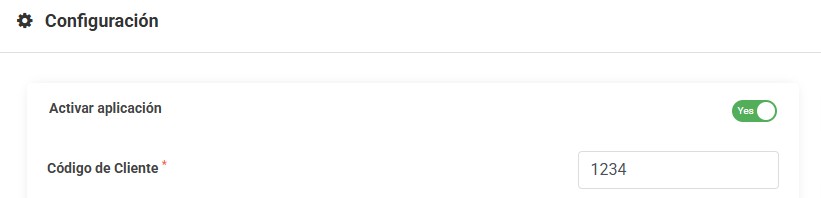
1. Activar aplicación – ID dropshipper
Este es el primer paso, y no está de más recordarlo: activa este interruptor para que la app empiece a funcionar, luego pon el ID dropshipper que te hemos proporcionado.
2. Fecha de inicio:
La fecha a partir de la cual se generarán los envíos. Evita que te lleguen pedidos de prueba
antiguos por error.
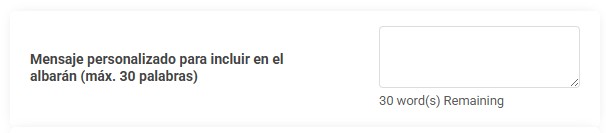
3. Mensaje personalizado para incluir en el albarán (máx. 30 palabras):
Un texto corto que incluiremos en el albarán impreso que enviamos físicamente junto con el pedido a tu cliente. Ideal para agradecer el pedido u ofrecer un descuento.
4. Utilizar la SKU del producto para las SKU de Rafasshop:
Actívala solo si, al crear tus productos, usaste las SKU oficiales de Rafasshop (deben coincidir exactamente). Te ahorra tener que indicarla en cada variación.
5. Automatizar el envío de los pedidos:
Si la activas, en cuanto un pedido entre en uno de los estados (o situación de pago) que configures más abajo, se marcará automáticamente para enviar a Rafasshop
6. Selecciona el tipo de producto:
Elige la primera opción si todos tus productos son de Rafasshop. Si trabajas
también con otros proveedores, elige la segunda opción.
Si trabajas con varios proveedores: si elegiste la segunda opción, recuerda marcar cada variación como “producto Rafasshop” individualmente. Si no lo haces, el pedido no se detectará aunque el resto esté bien configurado.
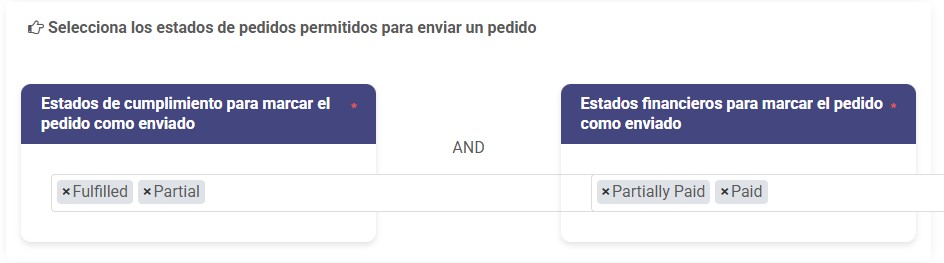
7. Selecciona los estados de pedidos permitidos para enviar un pedido:
Los estados que debe tener un pedido para poder enviarse a Rafasshop (por ejemplo “Procesando” o “Pagado”). Evita enviarnos pedidos que aún no has
cobrado. Alternativa: en lugar de basarte en el estado del pedido, también puedes automatizarlo según su estado financiero (si está pagado o no), lo que puede ser más fiable según cómo tengas configurada tu tienda.
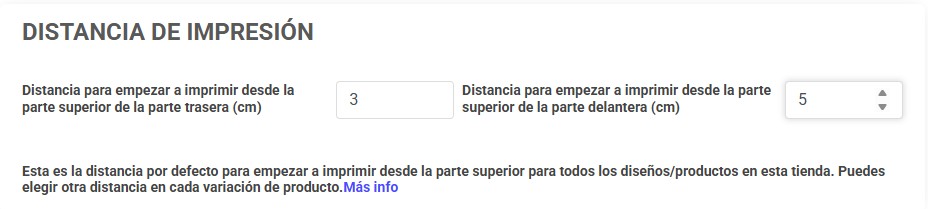
8. Distancia de impresión:
En centímetros, a qué distancia del borde superior empieza a imprimirse el diseño (frente y espalda). Es el valor por defecto de la tienda; puedes indicar otra distancia en cada variación.
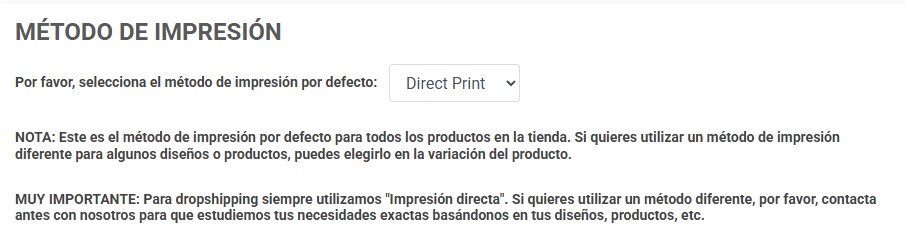
9. Método de impresión:
Selecciona la técnica de impresión por defecto para toda la tienda (puedes elegir otra distinta en cada variación). Para dropshipping siempre trabajamos con impresión directa; si necesitas otra técnica, contáctanos antes para estudiar tu caso según tus diseños y productos.
10. Sustituir la etiqueta del cuello por una con mi propia marca:
Esta opción tiene un coste adicional. Sube tu etiqueta genérica aquí; también puedes subir una distinta en cada variación de producto, y si una variación no tiene etiqueta propia, se usará esta.
11. Guardar los cambios:
Cuando termines de rellenar todos estos ajustes, pulsa el botón “Guardar” en la parte superior de la pantalla de configuración para que se apliquen.
El error más habitual en este paso: seleccionar un estado (o situación de pago) que tu tienda no usa realmente. Revisa qué estado adopta un pedido justo después de cobrarlo y asegúrate de que coincide con el que marcas aquí.
Datos a incluir en las variaciones de Producto
1. Utilizar la SKU de esta variación:
Si activas esta opción se usará automáticamente la SKU estándar del producto
Shopify de esa variación (debe coincidir exactamente con la de Rafasshop). Si no la activas, tendrás que poner la SKU en el apartado “SKU Rafasshop”.
2. SKU Rafasshop:
La referencia oficial del producto. Si activaste “Utilizar la SKU del producto para las SKU de Rafasshop” en la configuración general, este campo no se puede modificar: usará directamente la SKU de la variación.
Descargar SKU de productos 3. Distancia de impresión:
Si dejas este campo vacío, se usará la distancia configurada en los ajustes generales. Si lo rellenas, esta distancia manda por encima de la general.
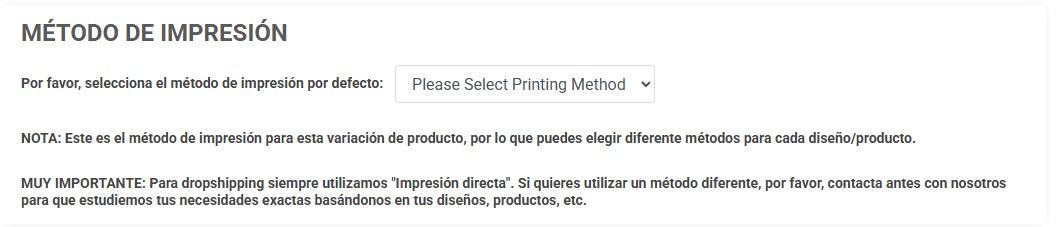
4. Método de impresión:
Si no hay ninguno seleccionado, se usa el de la configuración general. Para dropshipping siempre trabajamos con impresión directa; contáctanos antes si necesitas otra técnica para esta variación.
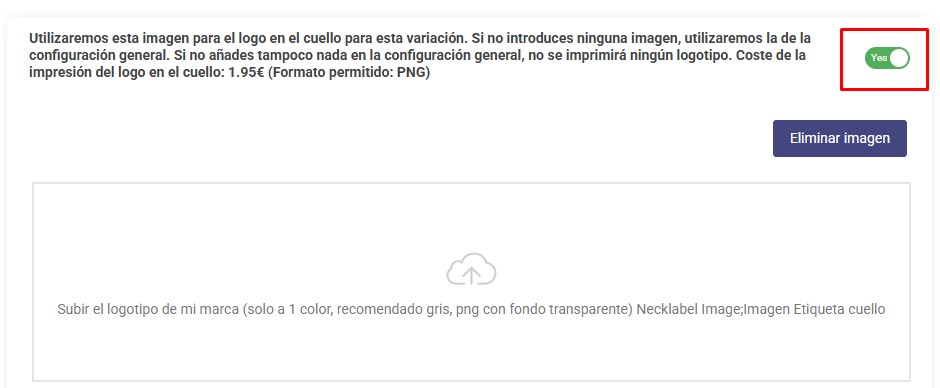
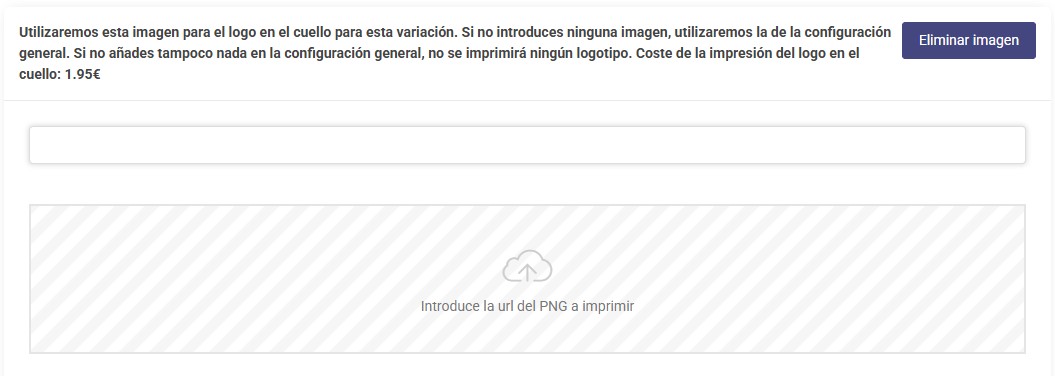
5. Logo para el cuello:
Sube aquí la imagen del logo de cuello para esta variación en concreto. Debe estar en PNG, con fondo transparente, sin márgenes de sobra y al tamaño real de impresión, con un máximo de 10×10 cm. Si no subes nada, se usará la de la configuración general; si tampoco hay ninguna ahí, se deja la etiqueta estándar de Roly. Esta opción tiene un coste de 1,95€.
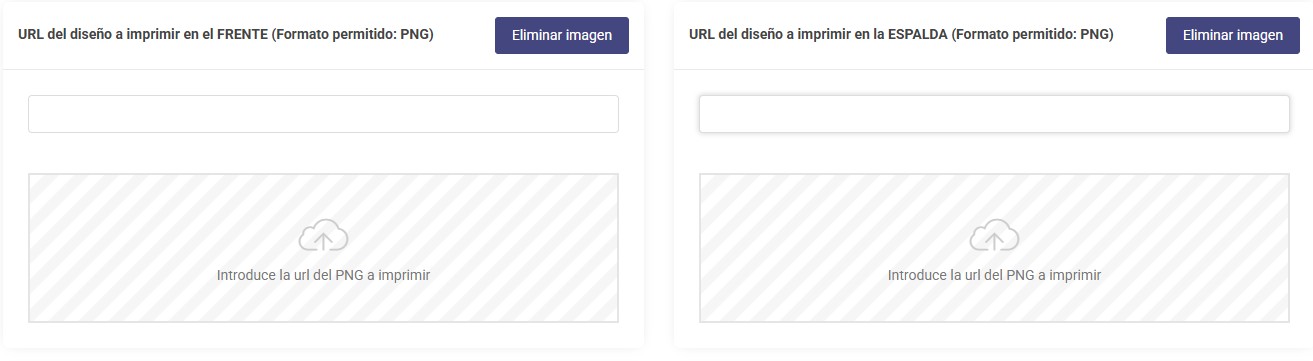
6. Subir diseño (frente y espalda):
Sube directamente el archivo PNG del diseño a imprimir: puedes indicar uno para
el frente y, opcionalmente, otro distinto para la espalda. No hace falta indicar ninguna URL: al hacer clic puedes escoger la imagen desde tu biblioteca.
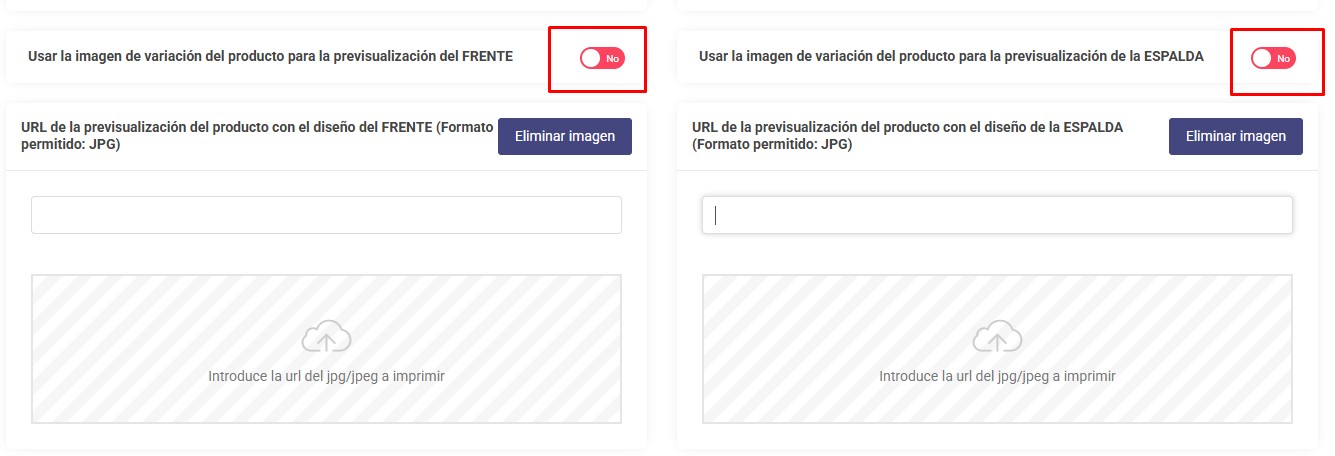
7. Subir previsualización (frente y espalda):
Sube la imagen de referencia en JPG que nos ayuda a ver cómo queda
el diseño sobre la prenda, tanto del frente como de la espalda. Igual que con el diseño, al hacer clic puedes escogerla directamente desde tu biblioteca. Si activas la casilla “Usar la imagen de variación del producto”, se usará automáticamente la propia imagen de esa variación de Shopify como previsualización, sin que tengas que subir ninguna.
Formato de las imágenes: el diseño a imprimir debe ir en PNG, con fondo transparente, sin márgenes transparentes y al tamaño real de impresión (150 dpi recomendado, mínimo 72). No manipulamos los diseños: se imprimen tal cual los recibimos. La previsualización debe entregarse siempre en JPG.
8. Guardar los cambios:
Cuando termines de configurar esta variación, pulsa “Guardar” para que se apliquen los cambios.
Si repites el mismo modelo de prenda con varios diseños: los SKU de Shopify no se pueden repetir. Si vas a trabajar un mismo modelo con diseños distintos, Shopify no te dejará poner la misma SKU en cada variación. En ese caso, no actives “Utilizar la SKU de esta variación”: indica la referencia directamente en el campo SKU Rafasshop.
Si trabajas con varios proveedores: si en la configuración general marcaste que trabajas con más proveedores, recuerda indicar en cada variación que es un “Producto de Rafasshop”. Si no lo haces, el pedido no se detectará aunque el resto esté bien configurado.
Gestión de los pedidos
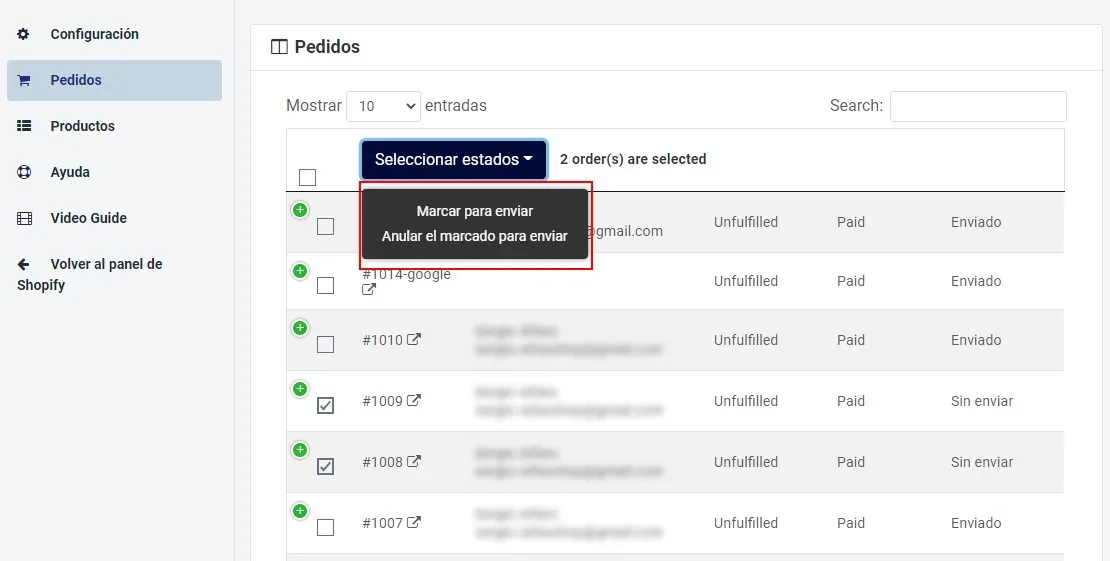
En el apartado “Pedidos” dispondrás de varias opciones:
- No enviado nunca: Pendiente de gestionar
- Marcado para enviarlo: Este pedido está marcado para enviarlo a Rafasshop pero todavía no ha llegado la hora de la exportación.
- Enviado: Este pedido se había marcado para enviarse y ya se ha enviado a Rafasshop.
En el desplegable de acciones tienes las opciones:
- Marcar para enviar: Si un pedido se encuentra como “No enviado nunca” y quieres marcarlo para enviarlo.
- Anular el marcado para enviar: Si un pedido estaba marcado para enviarlo, pero quieres cancelarlo antes de que se envíe. Si lo desmarcas no llegaremos a recibirlo.
Gestión automática:
Si en la configuración general del plugin has marcado la casilla “Aplicar automáticamente Marcado Para Pedir”, en el momento en que un pedido se encuentre en uno de los estados que has configurado, automáticamente el pedido se marcará como “Marcado para enviarlo”
Podrás “desmarcarlo” manualmente.
Gestión manual:
Tendrás el control total sobre que pedidos enviarnos, tendrás que seleccionarlos y marcarlos para enviarlos manualmente.
Programar una hora para el envío
Esta aplicación de forma automática, generará un fichero CSV con toda la información relacionada con los productos a estampar, diseños, previsualizaciones y destinatario cada 24h.
Lo llevará a cabo sobre las 5 de la madrugada y se subirá automáticamente a nuestro servidor, donde de forma automática se importará a nuestro sistema.
Tras esto, recibirás un e-mail de confirmación de que se han importado los pedidos correctamente.